
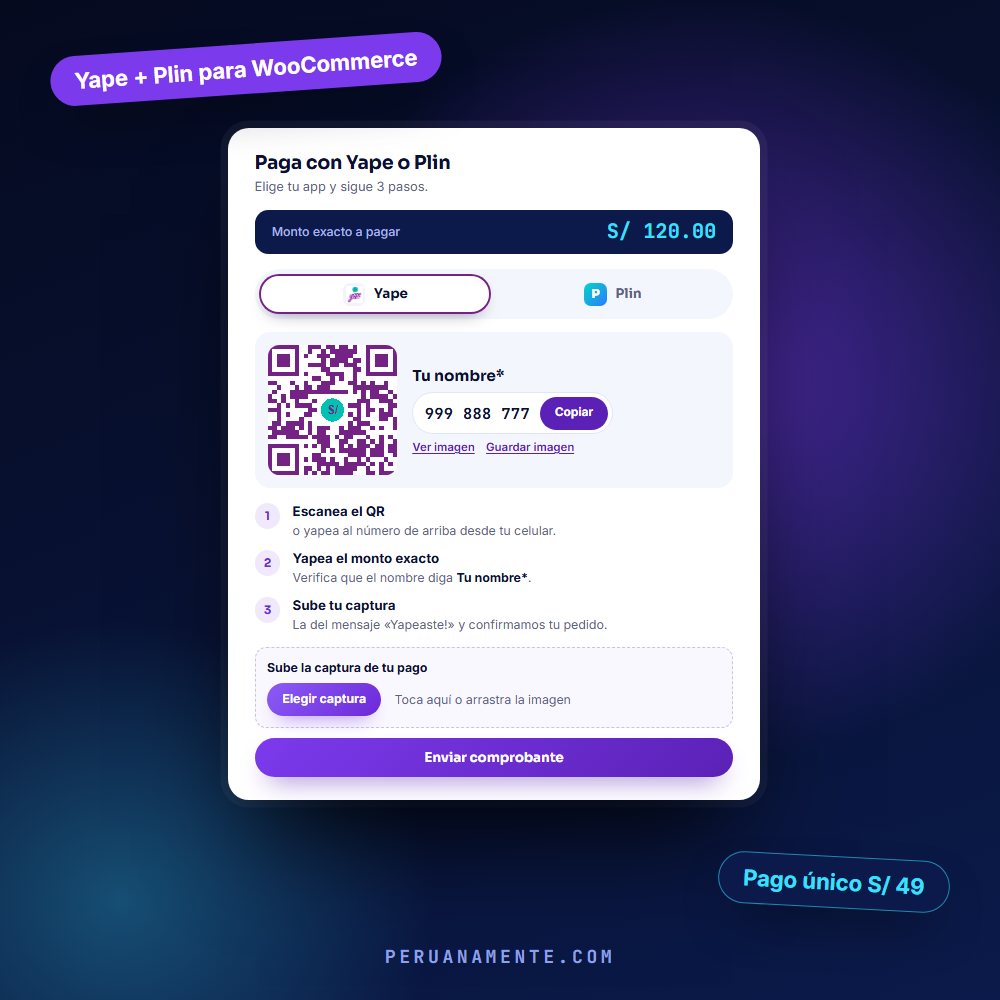

Una clienta llena su carrito con S/ 750 y, al pagar con Yape, se topa con el límite por operación. Si tu tienda no lo prevé, esa venta termina en un mensaje de WhatsApp pidiendo «pagar en dos partes», en un pago mal hecho o en un cliente que se va. En esta guía vemos cómo cobrar compras grandes con Yape sin perder la venta.
El problema: el tope de Yape por operación
Yape limita cuánto se puede enviar por operación y también por día. Los topes más comunes son S/ 500 por operación y S/ 2,000 por día, pero pueden variar según la cuenta: revisa los límites en tu app de Yape. Plin tiene límites propios que dependen del banco o la billetera.
Si tu ticket promedio es menor a S/ 500, quizá ni lo notes. Con productos de más valor, packs o compras de varios artículos, es cuestión de tiempo.
Tres formas de resolverlo
1. Ofrecer otro método para montos altos
Transferencia bancaria o tarjeta para las compras grandes. Funciona, pero obliga al cliente a cambiar de método justo cuando quería pagar con Yape.
2. Dividir el pago a mano por WhatsApp
El cliente te escribe, acuerdan los montos y envía varias capturas sueltas. Es lento, y es fácil que un pago no cuadre con el pedido o que una captura se pierda en el chat.
3. Dividir el pago automáticamente en el checkout
La tienda calcula las partes y pide una captura por cada pago, todo dentro del mismo pedido. Es lo que hace Yape Popup desde la versión 2.6.
Cómo funciona con Yape Popup
Con el ajuste «Monto máximo por operación» configurado, cuando una compra supera ese monto el plugin divide el total en pagos de hasta ese tope:
- S/ 750 → 2 pagos: S/ 500 + S/ 250.
- S/ 999 → 2 pagos: S/ 500 + S/ 499.
- S/ 1,750 → 4 pagos: tres de S/ 500 + S/ 250.
El cliente ve «Pagas en N partes» con el monto de cada pago, yapea cada uno con su monto exacto y sube una captura por cada pago. El botón final dice «Enviar N comprobantes» y el pedido solo se registra cuando están todas las capturas. Si falta alguna, el plugin lo avisa en lugar de dejar el pedido a medias.
En el pedido, tú ves la caja «Comprobantes de Yape (N pagos)» con cada pago y su monto, y el mensaje de WhatsApp lleva el enlace de cada captura. Puedes probarlo en la demo de la ficha del plugin, que trae un selector de compra de ejemplo.
Cómo configurarlo
- Ve a WooCommerce › Ajustes › Pagos › Yape.
- En Monto máximo por operación escribe el tope de tu cuenta (por ejemplo 500). Si lo dejas vacío, el plugin funciona con un solo pago.
- En Monto máximo por día escribe el límite diario (por ejemplo 2000). Si la compra lo supera, el plugin avisa al cliente y no lo deja pagar con Yape.
- Guarda los cambios y haz un pedido de prueba con un monto mayor al tope.
Todos los pasos de instalación están en la guía de instalación paso a paso.
Buenas prácticas para compras grandes
- Verifica cada pago. Compara cada captura con tu app antes de confirmar. Aquí tienes cómo evitar capturas falsas.
- Revisa tus límites de vez en cuando. Yape y Plin pueden cambiarlos; actualiza el ajuste si cambian.
- Ofrece una alternativa para montos muy altos. Si una compra pasa tu límite diario, ten una transferencia bancaria como respaldo.
Preguntas frecuentes
¿Cuánto se puede enviar por Yape en una sola operación?
El tope más común es S/ 500 por operación y S/ 2,000 por día, pero depende de tu cuenta. Revísalo en tu app de Yape antes de configurar tu tienda.
¿Qué hago si mi cliente quiere pagar más de S/ 500 con Yape?
Divídelo en varios pagos. En WooCommerce puedes automatizarlo con un plugin que calcule las partes y pida una captura por cada pago, como Yape Popup.
¿El plugin confirma cada pago automáticamente?
No. Cada comprobante llega al pedido y tú lo confirmas comparando monto y titular con tu app. Para confirmación automática necesitas una pasarela de pagos; mira la comparativa de plugins de Yape.
¿Funciona también con Plin?
Sí. Hoy hay un solo «Monto máximo por operación» para Yape y Plin; si tus topes son distintos, usa el menor.
Ver el plugin de Yape y Plin para WooCommerce · Guía: cómo aceptar pagos con Yape y Plin