
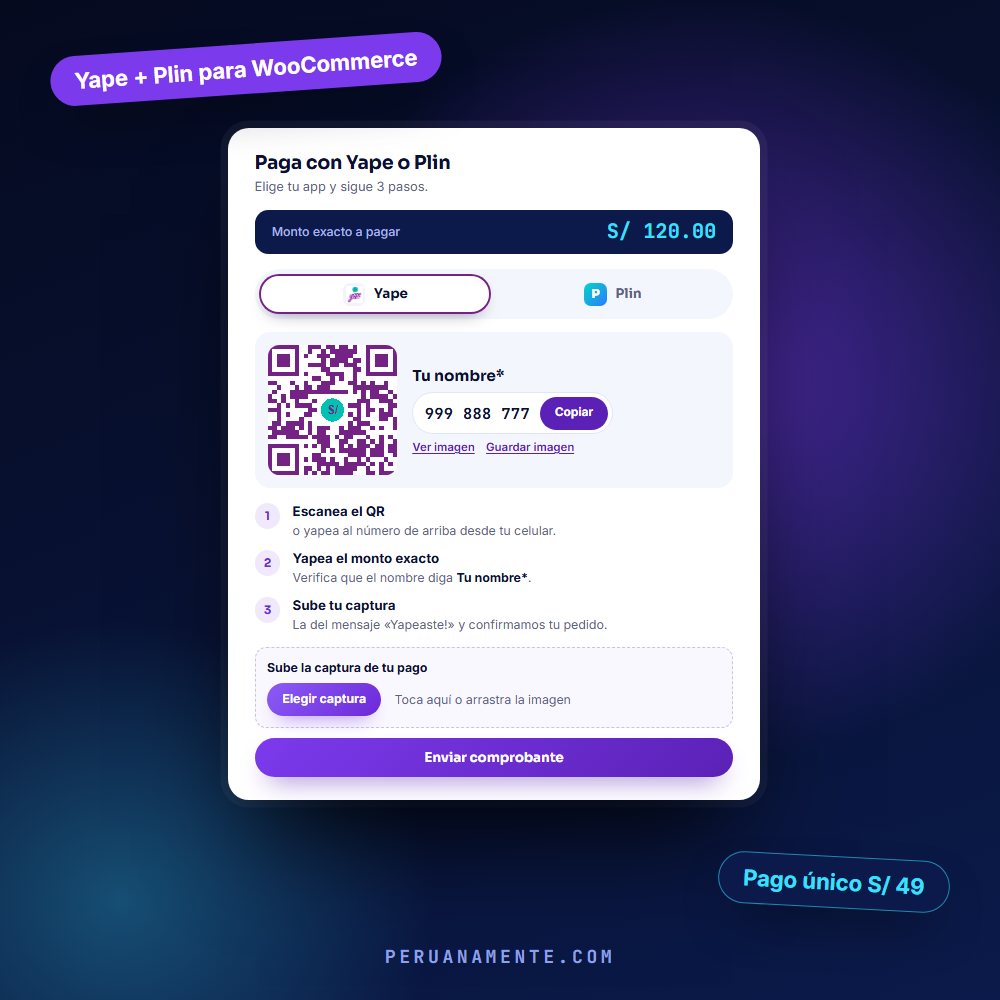

Instalar el plugin de Yape y Plin en tu tienda WooCommerce toma unos 5 minutos. Esta guía sigue los pasos reales de Yape Popup, desde subir el plugin hasta confirmar tu primer pedido. La misma información está en la guía en PDF con capturas.
Antes de empezar
- WordPress con WooCommerce activo.
- Tienda en soles peruanos (PEN).
- Checkout clásico de WooCommerce. El Checkout de bloques todavía no está soportado.
- La imagen del QR de tu Yape (y de tu Plin, si lo vas a aceptar) y tu número.
- El archivo .zip del plugin y tu licencia, que recibes al comprar.
Paso 1: sube y activa el plugin
En tu escritorio de WordPress ve a Plugins › Añadir nuevo › Subir plugin, elige el .zip y pulsa Instalar ahora. Luego pulsa Activar.
Paso 2: activa tu licencia
Entra a Ajustes › Yape Popup, pega tu clave de licencia y guárdala. Cada licencia cubre 1 sitio. En esa misma pantalla verás el panel de Diagnóstico, que revisa si tu sitio está listo.
Paso 3: configura el pago con Yape
Ve a WooCommerce › Ajustes › Pagos y abre el método Yape. Completa:
- Activar/Desactivar: marca «Activar el pago con Yape».
- Título y descripción: lo que verá tu cliente al elegir el método en el checkout.
- Nombre del titular: como aparece tu nombre en Yape cuando alguien te yapea (por ejemplo «Juan Pé*»). Tu cliente lo compara antes de confirmar.
- Número de Yape: tus 9 dígitos. El cliente podrá copiarlo con un toque.
- Imagen del código QR: sube el QR que descargas desde la app de Yape.
Paso 4: agrega Plin (opcional)
Marca Aceptar también pagos con Plin. El cliente elegirá Yape o Plin dentro de la misma ventana. Completa el titular, el número y el QR de Plin; si dejas vacíos el número o el titular, se usan los de Yape.
Paso 5: avisos por WhatsApp (opcional)
En WhatsApp para avisos escribe tu número con código de país (por ejemplo 51999888777). Después de enviar su comprobante, el cliente verá el botón «Enviar por WhatsApp» con el mensaje ya escrito. Puedes cambiar el texto con las variables {monto}, {producto}, {pedido}, {cliente} y {captura}.
Paso 6: define los montos máximos
Con Monto máximo por operación (por ejemplo 500) el plugin divide automáticamente las compras mayores en 2, 3 o 4 pagos y pide una captura por cada uno. Con Monto máximo por día (por ejemplo 2000) avisa al cliente cuando su compra supera ese límite. Si no tienes esos topes, déjalos vacíos. Más detalle en la guía de compras de más de S/ 500 con Yape.
Paso 7: haz un pedido de prueba
Abre tu tienda como cliente, agrega un producto y elige Yape en el checkout. Revisa que se vean tu QR, tu nombre de titular y tu número, sube una captura de prueba y finaliza el pedido. También puedes ver la ventana funcionando en la demo de la ficha del plugin.
Paso 8: confirma el pago de un pedido
Entra al pedido en WooCommerce › Pedidos. En la caja Comprobante verás la captura (o todas, si el pago fue en partes). Compara monto, titular y número de operación con tu propia app de Yape o Plin y recién entonces cambia el estado a Procesando o Completado. Si dudas de una captura, lee cómo verificar un pago y evitar capturas falsas.
Solución de problemas
El pedido da error al finalizar
Revisa el panel de Diagnóstico en Ajustes › Yape Popup. Un caso frecuente es un hosting con el envío de correos desactivado: instala un plugin SMTP (por ejemplo FluentSMTP o WP Mail SMTP) para que WooCommerce pueda enviar sus correos.
El método no aparece en el checkout
Comprueba que esté activado, que tu tienda cobre en soles (PEN) y que uses el checkout clásico de WooCommerce.
El botón de enviar no hace nada
Puede deberse a un plugin de caché o de «retrasar JavaScript». Excluye la página de pago de esa optimización.
Preguntas frecuentes
¿Cuánto tarda instalar el plugin de Yape y Plin?
Unos 5 minutos: subir el .zip, activar la licencia, completar tu QR, tu número y tu titular, y hacer un pedido de prueba.
¿Necesito saber programar?
No. Todo se configura desde WooCommerce › Ajustes › Pagos, sin tocar código.
¿Puedo usar el plugin en más de una tienda?
Cada licencia cubre 1 sitio. Para otra tienda necesitas otra licencia.
¿Dónde veo el comprobante de mi cliente?
Dentro de cada pedido, en la caja «Comprobante» de WooCommerce › Pedidos.
Ver el plugin de Yape y Plin para WooCommerce · Comparativa de plugins de Yape